

Macパソコンとノートパソコンでスクリーンショットを撮る方法

スクリーンショットは、デスクトップ上のすべてのもの、アクティブなウィンドウ、またはウェブページを画像化したものです。重要な情報を素早く保存したり、デスクトップを他の人と共有したりすることができます。Mac OSでは、スクリーンショットを簡単に撮影できます。Appleは、スクリーンショットを撮るためのいくつかのオプションを提供しています。 Macのスクリーンショットショートカットからコマンドラインまで、様々な方法を紹介します。このガイドでは、実績のある方法をリストアップし、ワークフローの詳細を説明します。
ページコンテンツ:
パート1:Macでスクリーンショットを撮る簡単な方法
Apeaksoft スクリーンレコーダー Macで最高のスクリーンショットツールの一つです。デスクトップ全体、あるいはデスクトップ上の任意の領域をワンクリックでキャプチャできます。さらに、描画ツールなど、幅広いボーナス機能も搭載しています。
Macでスクリーンショットを撮る簡単な方法
- ワンクリックで Mac でスクリーンショットを撮ります。
- スクリーンショットに直接線や図形を描画します。
- Mac のスクリーンショットにテキストとステッカーを追加します。
- 画面録画などのボーナス機能が含まれています。
- macOS 10.13 以降で利用できます。

Macでスクリーンショットを撮る方法
ステップ 1: Macのスクリーンショットツールをインストールする
Mac用のスクリーンショットツールをダウンロードし、画面の指示に従ってパソコンにインストールします。Macのデスクトップのスクリーンショットを撮りたいときは、ツールを起動してください。

ステップ 2: スクリーンショットを撮る
キャプチャしたいものはすべてデスクトップに置いてください。 スクリーンキャプチャ ホーム インターフェイスのオプションをクリックし、マウスで目的の領域を選択します。

ステップ 3: Macのスクリーンショットを編集して保存する
その後、ツールが自動的にキャプチャします。ここで、境界線、線、矢印などの図形を描いたり、ツールバーを使ってテキストを追加したりできます。完了したら、スクリーンショットをクリップボードにコピーするか、画像として保存できます。

パート2:Macでショートカットを使ってスクリーンショットを撮る方法
Macでスクリーンショットを撮る簡単な方法の一つは、キーボードを使うことです。適切なショートカットを使えば、デスクトップ全体、アクティブなウィンドウ、あるいは画面の一部をキャプチャできます。さらに、スクリーンショットはMacのクリップボードやデスクトップに保存できます。
| ボタンの組み合わせ | スクリーンショット |
| Shift + Command + 3 | 画面全体をキャプチャし、デスクトップに画像として保存します |
| Ctrl + Shift + コマンド + 3 | デスクトップ全体のスクリーンショットを撮り、クリップボードに保存します |
| Shift + Command + 4 | デスクトップ上の選択した領域を画像として保存します |
| Ctrl + Shift + コマンド + 4 | 選択した領域のスクリーンショットを撮り、クリップボードに保存します |
| Shift + Command + 4 +スペースバー | Macでスクリーンショットを撮るには、Shift + Command + 4を同時に押し、スペースバーを押し、アクティブなウィンドウをクリックします。 壁紙なしのデスクトップアイコンのスクリーンショットを撮りたい場合は、Command + Shift + 4を押し、スペースバーを押します。その後、カメラカーソルをファイルに合わせて選択し、クリックしてスクリーンショットを撮ります。 |
| Shift + Command + 6 | タッチバー表示のスクリーンショットを撮ってデスクトップに保存する |
| Ctrl + Shift + コマンド + 6 | タッチバーのスクリーンショットを撮ってクリップボードに保存する |
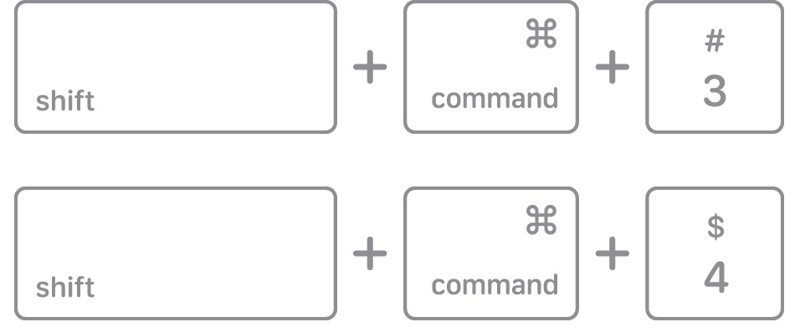
ステップ 1: Mac でクイックキーを使用してスクリーンショットを撮る必要がある場合は、適切なボタンの組み合わせを押します。
ステップ 2: 成功すると、スピーカーからカメラのシャッター音効果が聞こえます。
ステップ 3: デフォルトでは、スクリーンショットはPNGファイルとしてデスクトップに保存されます。クリップボードに保存された場合は、画像エディタまたはドキュメントツールを開き、Macのスクリーンショットを貼り付けてください。
パート3:Macでタッチバーを使ってスクリーンショットを撮る方法
Touch BarはMacでスクリーンショットを撮るのに便利です。設定後、画面全体、選択範囲、アクティブなウィンドウ、またはTouch Barをキャプチャし、デスクトップに保存できます。
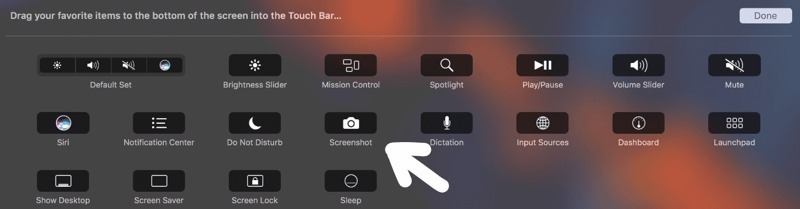
ステップ 1: クリック Apple メニューと選択 システム設定.
ステップ 2: キーボード をクリックし タッチバーの設定.
ステップ 3: 詳しくはこちら コントロールストリップをカスタマイズするを展開し、 コントロールストリップ タッチバーで。
ステップ 4: ショートカットを追加する スクリーンショット Macで。
ステップ 5: 完了したらクリックします クリックします それを確認する。
パート4:Macのスクリーンショットアプリでスクリーンショットを作成する方法
macOSの最新バージョンでは、内蔵のスクリーンショットアプリを使ってMacでスクリーンショットを作成できます。macOS Mojaveより前のバージョンでは、このアプリはGrabアプリと呼ばれていました。「その他」または「ユーティリティ」フォルダ、またはショートカットから見つけることができます。
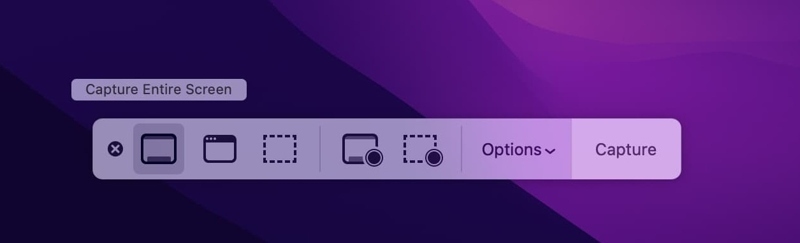
ステップ 1: に移動します その他 フォルダをクリックして、 スクリーンショット アプリ。または コマンド+ + 5シフト それを開く。
ステップ 2:
ツールバーにいくつかのボタンが表示されます。
入力画面をキャプチャ モニター上のすべてのスクリーンショットを作成するために使用されます。
選択したウィンドウをキャプチャ 単一のアプリまたはウィンドウのスクリーンショットを撮るために使用されます。
選択した部分をキャプチャする 画面の選択した部分を取得するために使用されます。
画面全体を記録 デスクトップのビデオ録画を作成できます。
選択部分を記録 特定の部分のビデオを録画できます。
注意: スクリーンショットの設定をカスタマイズする場合は、「オプション」ボタンをクリックします。
パート5:Macでコマンドラインを使ってスクリーンショットを撮る方法
技術に精通したユーザーにとって、Macでコマンドを使ってスクリーンショットを撮るのは良いアイデアです。この方法は、キーボードが機能しない場合にも利用できます。もちろん、コマンドは慎重に実行する必要があります。そうでないと、スクリーンショットは失敗します。
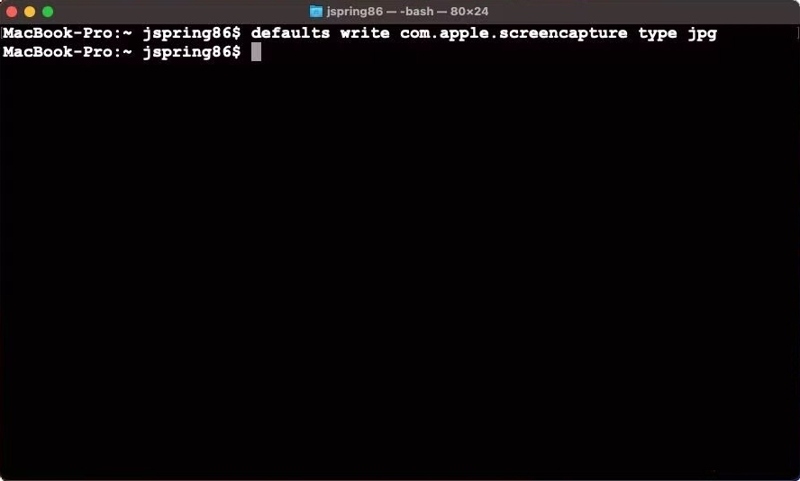
ステップ 1: 実行する ターミナル アプリを ドック バーまたは 用途 フォルダにコピーします。
ステップ 2: 入力 スクリーンキャプチャ screen.png とヒット 返品 キーボードのキーを押します。
ステップ 3: その後、スクリーンショットはデスクトップにファイル名で表示されます。 画面.jpg.
パート6:Macでプレビューを使ってスクリーンショットを撮る方法
Macに標準搭載されているプレビューアプリは、Macのデフォルトの画像編集ツールです。画像編集に加えて、Macではデスクトップ全体、選択した部分、またはアクティブなウィンドウのスクリーンショットを撮ることもできます。
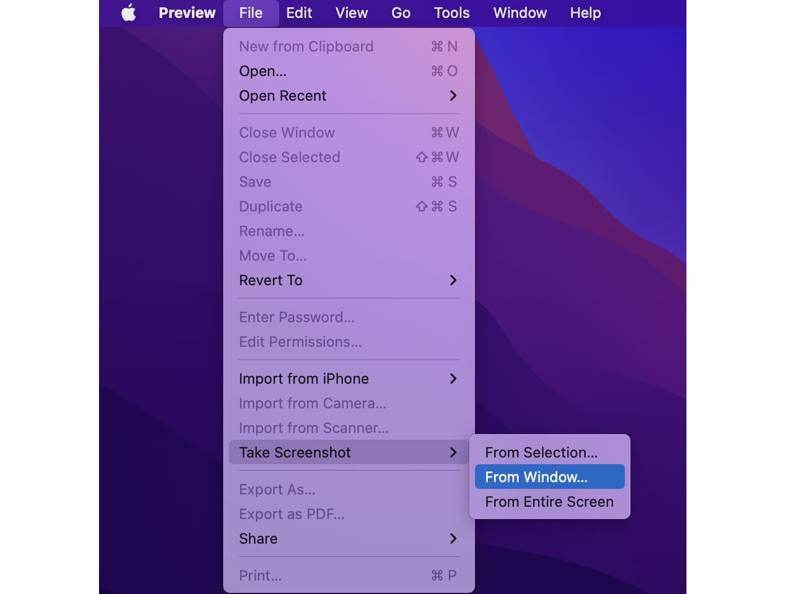
ステップ 1: キャプチャしたい画面またはウィンドウを配置します。
ステップ 2: Video Cloud Studioで プレビュー アプリ。
ステップ 3: に行きます File メニュー、クリック スクリーンショットを撮ります.
ステップ 4: オプションを選択してください。 選択から, 窓からまたは 画面全体から、必要に応じて。
ステップ 5: 画面上の指示に従って、Mac でスクリーンショットを保存します。
ステップ 6: 完了したら、スクリーンショットを編集することもできます。
パート7:Macでフルページのスクリーンショットを録画する方法
Macで全画面のスクリーンショットを撮ってすべての情報を保存したい場合があります。もちろん、クイックキーで記録できるのは画面上のものだけで、スクロールスクリーンショットは記録できません。しかし、開発者ツール、ブラウザ拡張機能、サードパーティ製のスクリーンショットツールを使えば、こうしたニーズにも対応できます。
Macで開発者ツールを使ってフルページのスクリーンショットを撮る方法
ステップ 1: 実行する Safari アプリ。
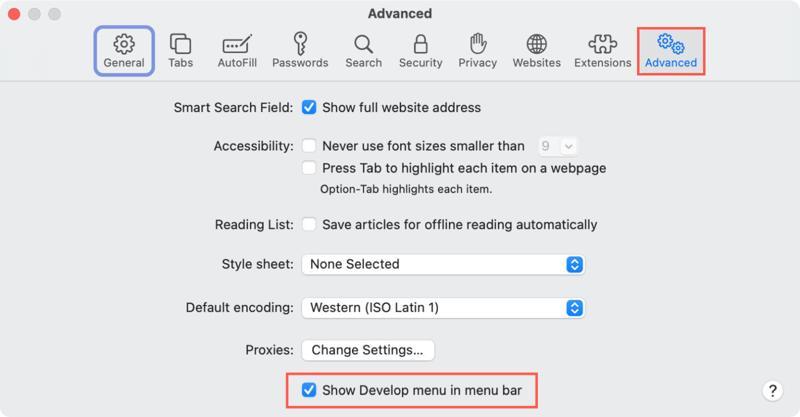
ステップ 2: に行きます Safari メニュー、選択 設定 or 環境設定.
ステップ 3: に行きます 高機能 タブをクリックし、の横にあるチェックボックスをオンにします。 メニューバーに[開発]メニューを表示する.
ステップ 4: Safari 画面に戻り、保存したい Web ページにアクセスします。
ステップ 5: クリック 開発する メニューと選択 Webインスペクタを表示 メニューバーから選択します。
ステップ 6: に切り替える 要素 右側のパネルのタブ。
ステップ 7: 最初の行を右クリックし、 .
ステップ 8: 選択する スクリーンショットのキャプチャ コンテキスト メニューから、Mac でスクロール スクリーンショットを作成します。
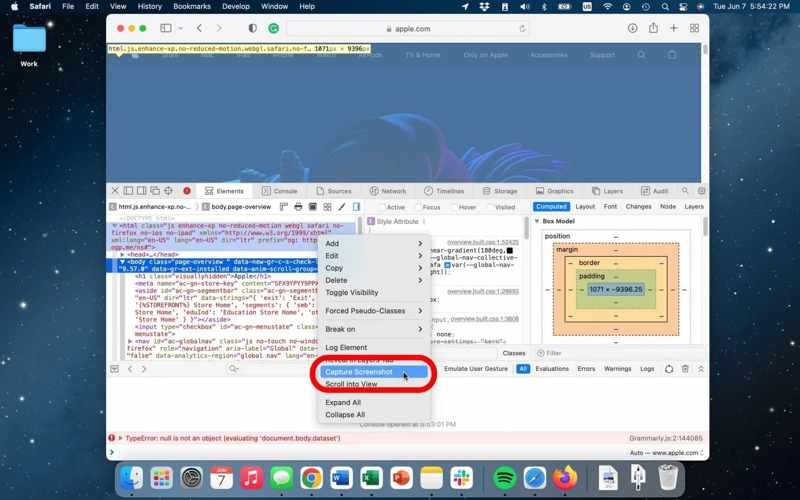
ステップ 9: 完了したら、Mac でスクリーンショットを保存する場所を選択し、ファイル名を残します。
ステップ 10: 最後に、 Save
ステップ 11: クリック X Web インスペクタを閉じるには、左上隅にあるボタンをクリックします。
注意: Google Chrome の開発者ツールを使用して、Mac でページ全体をキャプチャすることもできます。
Macでスクロールスクリーンショットを保存する方法(Print)
さらに、Safariには「ページを印刷」機能が組み込まれており、Macでスクロールスクリーンショットを保存できます。仮想プリンタが開き、Webページ全体のスクリーンショットが撮影され、PDFファイルとして保存されます。
ステップ 1: Safari でスクリーンショットを撮りたい Web ページにアクセスします。
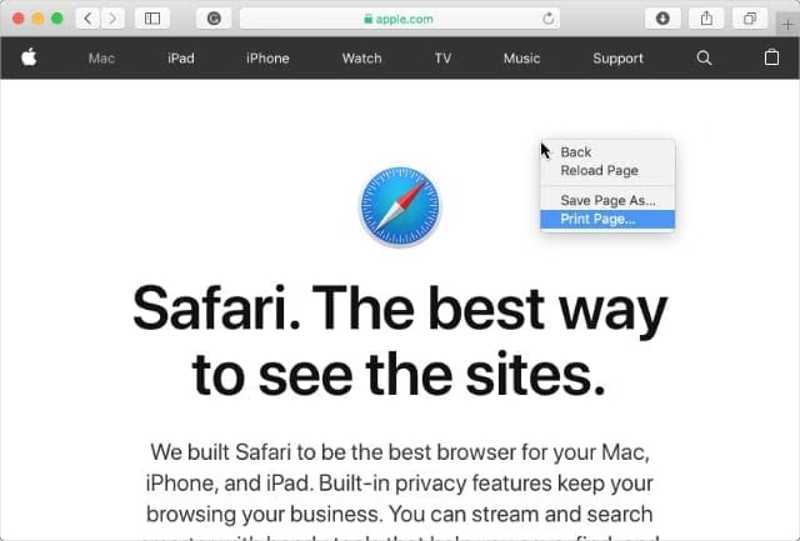
ステップ 2: ページの空白部分を右クリックして ページを印刷する。または、に行きます File メニューと選択 印刷物.
ステップ 3: 選択する PDFとして保存 形式のドロップダウンリストから選択します。
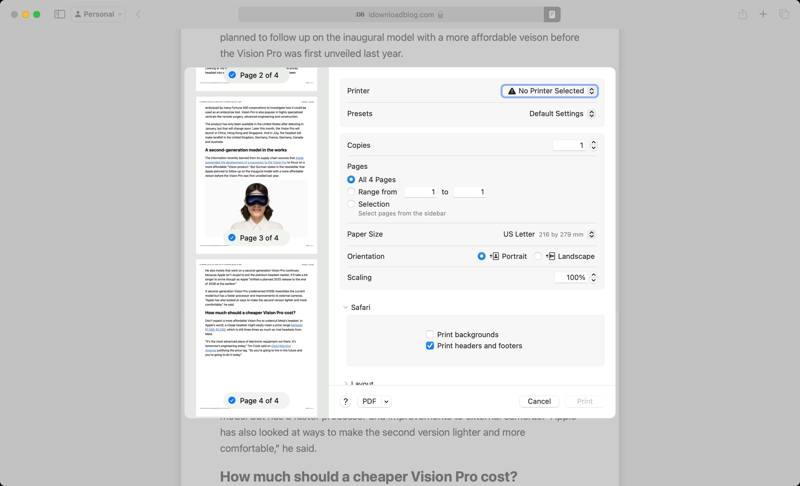
ステップ 4: クリック 印刷物
ステップ 5: 次に、出力フォルダを設定し、ファイル名を書き留めてクリックします。 Save.
Macで拡張機能を使ってスクロールスクリーンショットを作成する方法
Macでスクロールスクリーンショットを作成するもう一つの方法は、拡張機能を使うことです。例えば、FireShotは、細部まで漏れなくWebをキャプチャできる多機能な拡張機能です。Webページ全体をPDF、JPG、PNG形式で保存できます。
ステップ 1: Mac App Store にアクセスし、FireShot を検索して、Safari にインストールします。
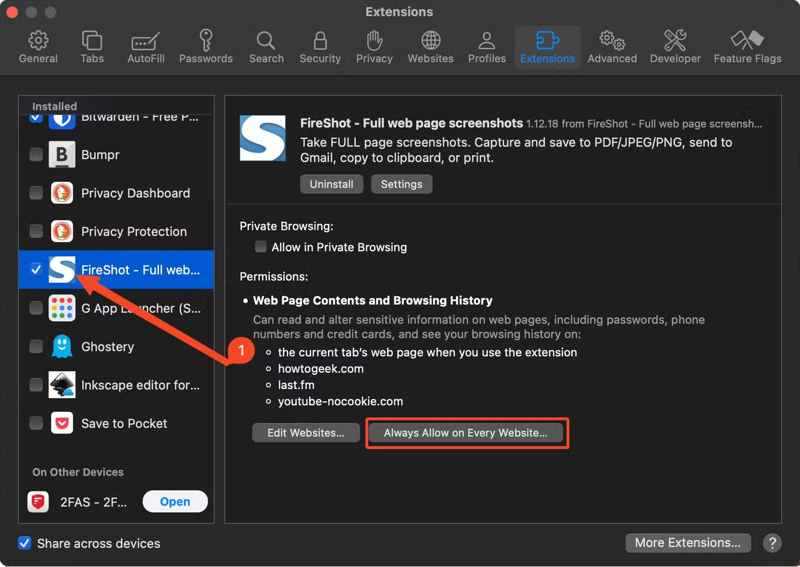
ステップ 2: に行きます Safari メニュー、選択 設定に切り替え、 拡張機能.
ステップ 3: 選択 FireShot インストール済みパネルで すべてのウェブサイトで常に許可.
ステップ 4: Safariでウェブページにアクセスし、 FireShot ボタンをクリックし、 1日を目安に それを許可する。
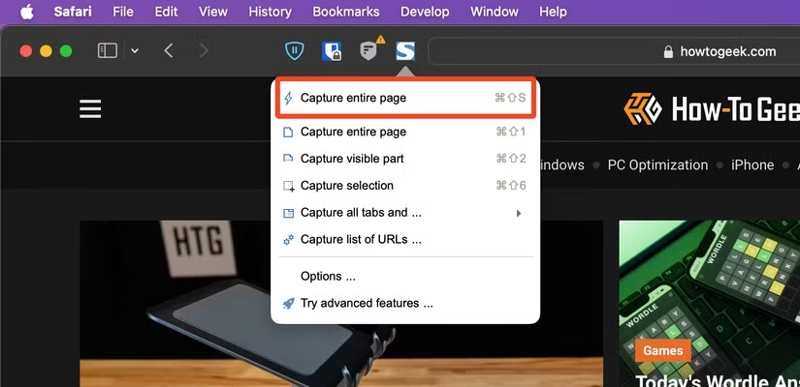
ステップ 5: 次に、 FireShot もう一度ボタンを押して選択 ページ全体をキャプチャする or キャプチャの選択.
ステップ 6: 次に、スクリーンショットを Mac に保存します。
オンラインスクリーンショットツールを使ってMacでフルページのスクリーンショットを撮る方法
Webベースのスクリーンショットツールを使えば、Macで何もインストールせずにフルスクリーンのスクリーンショットを撮ることができます。もしそれが面倒な場合は、WebShotなどのオンラインツールを使えば、Macでページ全体のスクリーンショットを素早く撮ることができます。
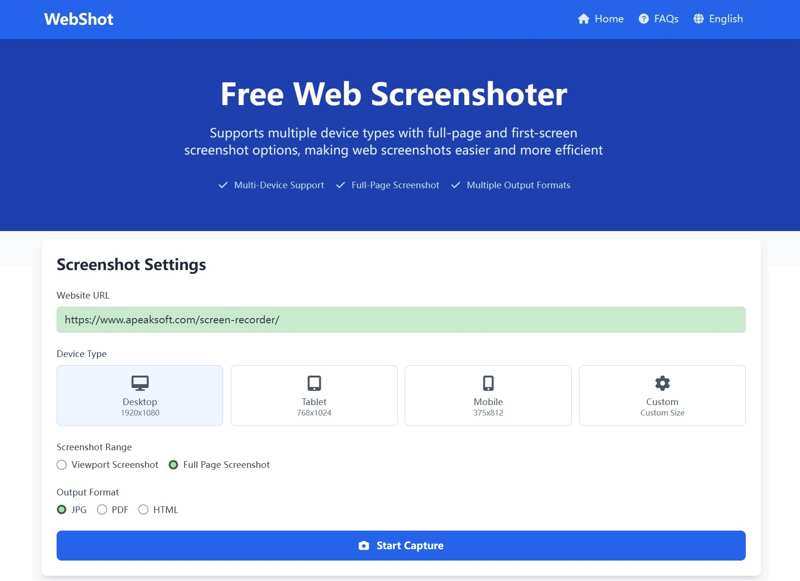
ステップ 1: Macでページ全体をキャプチャしたい場合は、Safariで新しいタブを作成し、https://webshot.cc/ にアクセスしてください。
ステップ 2: URL をコピーしてボックスに貼り付けます。
ステップ 3: デバイスの種類を選択してください。ここでは デスクトップ.
ステップ 4: 選択 フルページのスクリーンショット、出力形式を設定します。
ステップ 5: クリック キャプチャを開始する
ステップ 6: 終了したら、結果をプレビューします。
ステップ 7: 最後に、 JPGをダウンロード Mac でスクリーンショットを保存するためのボタン。
パート8:Macでスクリーンショットを見つける場所
Macでスクリーンショットはどこに保存されますか?デフォルトでは、スクリーンショットはPNG形式でデスクトップに自動的に保存されます。デスクトップに見つからない場合は、デフォルトの保存場所を変更してみてください。スクリーンショットはFinderで探す必要があります。
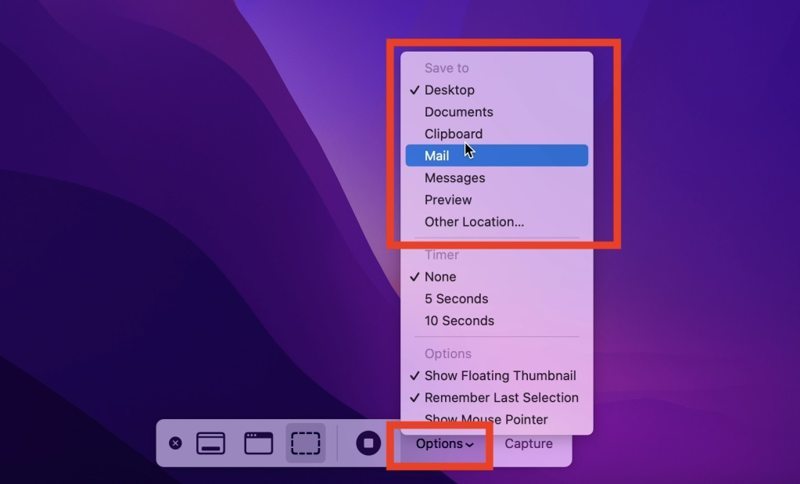
Video Cloud Studioで ファインダー Dockバーからアプリを削除するには、 コマンド+ F、入力して kMDItemIsScreenCapture:1すると、保存場所に関係なく、すべてのスクリーンショットが Mac 上に表示されます。
デフォルトのスクリーンショットのパスを変更する場合は、 Shift + Command + 5 スクリーンショットアプリを開きます。 オプション ボタンをクリックし、新しいパスを設定します に保存。結論
結論
このガイドでは、 Macでスクリーンショットを撮るクイックキーを使って、画面全体、一部、またはウィンドウをキャプチャできます。さらに、Touch Bar、スクリーンショットアプリ、コマンドライン、プレビューもお試しください。Macでウェブページ全体をキャプチャする複数の方法もご紹介しました。 Apeaksoft スクリーンレコーダー 初心者と上級者の両方にとって柔軟なオプションです。
関連記事




